Медіаплеєр Seedr: поради та комбінації клавіш
Коротка версія
Медіаплеєр Seedr працює в браузері. Він відтворює ваші хмарні файли без встановлення, на будь-якій платформі — Mac, Windows, Linux, Android, iOS — тому що всю роботу виконує браузер. Ці поради прискорюють щоденне використання: комбінації клавіш, хитрощі з субтитрами, швидкість відтворення та режими вікна. Якщо ви новачок, спочатку прочитайте огляд функцій медіаплеєра , а потім поверніться сюди.
Чому ці поради важливі
Більшість людей використовують десять відсотків можливостей відеоплеєра. Стандартні кнопки дозволяють почати відтворення, але ви боретеся з інструментом при кожному повторному перегляді. Кілька комбінацій клавіш усувають тертя:
- Пропускайте вступні частини одним натисканням клавіші.
- Вивчайте мову, сповільнюючи рядок до половини швидкості.
- Тримайте посібник видимим, працюючи в іншій вкладці.
- Синхронізуйте субтитри, які відстають на секунду-дві.
Переглядач Seedr створений для цих випадків. Він зручний для клавіатури, і вибір налаштування застосовується негайно — без перезавантаження.
Комбінації клавіш
Плеєр реагує на ці клавіші, коли область відео у фокусі. Натисніть на відео один раз, перш ніж використовувати їх, якщо нічого не відбувається.
- Space — відтворення / пауза.
- K — пауза (альтернатива пробілу).
- Стрілка вліво / вправо — перемотування назад / вперед.
- Стрілка вгору / вниз — збільшення / зменшення гучності.
- M — увімкнення / вимкнення звуку.
- F — перемикання повноекранного режиму.
- N — наступний файл.
- Esc — вихід з повноекранного режиму.
Повноекранний режим проти режиму «картинка в картинці»
Два режими вікна, дві різні проблеми.
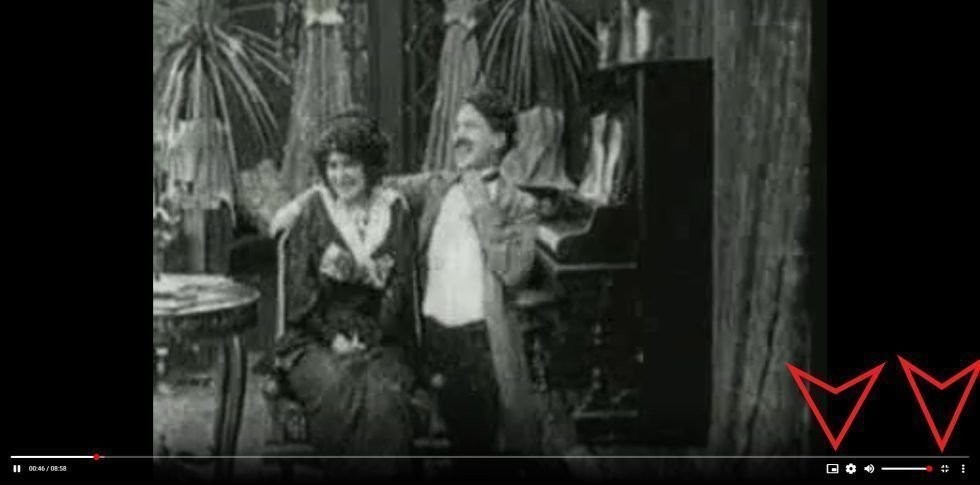
Повноекранний режим призначений для випадків, коли відео є головним. Натисніть F або натисніть іконку розширення в нижньому правому куті плеєра. Відео займає весь екран. Добре підходить для фільмів, епізодів, всього, на чому ви хочете зосередитися.
Картинка в картинці (PiP) відокремлює відео в невелике плаваюче вікно, яке залишається поверх будь-якої іншої програми або вкладки браузера. Натисніть іконку PiP в елементах керування плеєра, щоб вивести його. Добре підходить для перегляду посібника під час роботи або для утримання прямої трансляції в кутку. PiP — це функція браузера, тому вигляд плаваючого вікна відрізняється між Chrome, Firefox, Edge та Safari, але поведінка однакова скрізь, де вона підтримується.
Субтитри — три речі, які більшість людей пропускають
Кнопка субтитрів знаходиться у верхньому правому куті плеєра. Натисніть її, і ви отримаєте три інструменти:
- Виберіть вбудовану доріжку субтитрів. Поширено у файлах MKV; виберіть мову або доріжку коментарів зі спадного меню.
- Пошук OpenSubtitles. Вбудований пошук знаходить відповідності за іменем файлу. Виберіть мову, натисніть, і доріжка завантажиться безпосередньо в плеєр — без завантаження, без вивантаження.
- Налаштуйте вигляд. Розмір, колір, прозорість фону, вертикальне положення. Корисно для яскравих HDR файлів, де білий текст на прозорому фоні зникає.
Субтитри в Seedr є м'яким накладанням (SRT/VTT) — вони відображаються поверх відео та залишаються синхронізованими, коли ви змінюєте швидкість відтворення. Якщо час відстає на секунду-дві, використовуйте елемент керування зміщенням під селектором доріжок і підлаштовуйте його, доки діалог не вирівняється.
Для повного процесу роботи з субтитрами дивіться як використовувати субтитри в Seedr.
Швидкість відтворення для навчання та швидкого перегляду
Натисніть іконку швидкості відтворення в елементах керування плеєра та виберіть з 0.5x, 1x, 1.5x, 2x, 2.5x та 3x.
- 0.5x для мовної практики, складних технічних розмов або транскрибування музики.
- 1.5x для посібників та лекцій, які ви здебільшого знаєте.
- 2x або вище для повторного швидкого перегляду того, що ви вже дивилися.
Зміна відбувається миттєво і застосовується під час відтворення без перезавантаження. Висота тону зберігається, тому голоси не звучать як у бурундуків на вищій швидкості або гарчанням на нижчій швидкості.
Якість та пропускна здатність
Відтворення 4K підтримується на планах Master та Gold; нижчі рівні відтворюються з максимальною якістю, дозволеною вашим планом. Селектор якості знаходиться поруч з іншими елементами керування. Якщо відео заїкається, зменшіть якість на один крок — зазвичай версія з нижчим бітрейтом відтворюється добре, тоді як оригінал був занадто важким для з'єднання. Якщо зображення виглядає розмитим, а ваше з'єднання швидке, підвищіть якість.
Працює скрізь, де є браузер
Оскільки переглядач базується на браузері, той самий плеєр, ті самі комбінації клавіш, той самий потік субтитрів працюють на MacBook, настільному комп'ютері Windows, ноутбуці Ubuntu, планшеті Android або iPhone. Без магазину додатків, без встановлення на кожен пристрій, без відмінностей між платформами.
Поради працюють, але плеєр все ще залишається плеєром
Не очікуйте функцій настільних програм, таких як покадрове редагування або мікшування аудіодоріжок. Переглядач призначений для відтворення. Якщо вам потрібне редагування, збережіть файл локально та відкрийте його у VLC або у вашому редакторі за вибором.

Чи була ця стаття корисною?
Пов'язані Статті

Як відкрити фотографії HEIC онлайн на Windows, Android або в будь-якому браузері
Відкривайте фотографії iPhone HEIC з будь-якого пристрою у хмарному переглядачі Seedr — без конвертації, без кодеків, без додаткових програм — і зберігайте їх упорядкованими разом з іншими файлами.

Підключіть Seedr до Infuse (iOS, tvOS, macOS)
Дізнайтеся, як легко підключити ваш обліковий запис Seedr до програми Infuse, використовуючи WebDAV або FTP. Переглядайте 4K медіа безпосередньо на вашому Apple TV або пристрої iOS без збереження.

Три способи додавати посилання та файли у Seedr V2
Дізнайтеся, як використовувати кнопку Link у Seedr V2 для додавання медіа-посилань, сканування веб-сторінок, завантаження файлів зі свого пристрою та ділитися в Seedr через PWA або розширення браузера.